dieser Backupjob wird verwendet, um einzelne Dateien auf google drive zu sichern, die in einem App-Verzeichnis liegen und vom normalen Backupjob des NAS nicht erreicht werden können.
Auch hier geht der Weg wieder über die Shell. Dabei verwenden wir ein Wahnsinnstool rclone.
sudo -iWir wechseln zuerst in das Verzeichnis /tmp und legen dort ein Verzeichnis rclone an und wechseln dann dorthin:
cd /tmp
mkdir rclone
cd rclone
Wir laden uns rclone herunter, entpacken es, setzen die Rechte und wechseln in das Unterverzeichnis:
curl -o rclone.zip https://downloads.rclone.org/rclone-current-linux-amd64.zip
7z x rclone.zip
chmod +x rclone
cd rclone-v1.72.1-linux-amd64
Nun verschieben wir rclone in ein Verzeichnis, das im System auffindbar ist:
sudo mv rclone /usr/local/binJetzt muss rclone konfiguriert werden. Das Tool ist so komplex, dass das Konfigurieren für mich das Schwierigste war.
rclone configIm Folgenden stellt rclone diverse Fragen. Die Antworten werden hier dokumentiert:
>n (new remote)

name>mygoogledrive  (der Name wird nachher als Ziel verwendet, frei wählbar)

>22 (derzeit die Nummer für google drive, es können auch andere Services verwendet werden)

client_id>enter drücken

client_secret> enter drücken

scope>1

service_account_file>enter drücken

edit advanced config? N

Use webbrowser to automatically authenticate rclone remote? N
Gehe jetzt auf dein Windows-System, dort https://downloads.rclone.org/rclone-current-windows-amd64.zip herunterladen. Das zip in ein Verzeichnis deiner Wahl entpacken, dann per Powershell in das Verzeichnis wechseln. Dort dann den Befehl eingeben, der dir in der NAS-Shell angezeigt wird. Etwa so:
rclone authorize „drive“ „hdfuerndflwerfwdmf“
In der Powershell wird dann ein Text (Token) zurückgegen mit der Anleitung, was genau man kopieren muss. Das Token wird dann in der NAS-Shell eingefügt und es geht weiter:
config_token>hier den Token einfügen

Configure this as a Shared Drive? (y/n)>n

Yes this is OK: y

q
Nun legen wir in der NAS-GUI im Wurzelverzeichnis ein Verzeichnis „scripts“ an. Dort erstellen wir eine Datei emby_backup.sh.
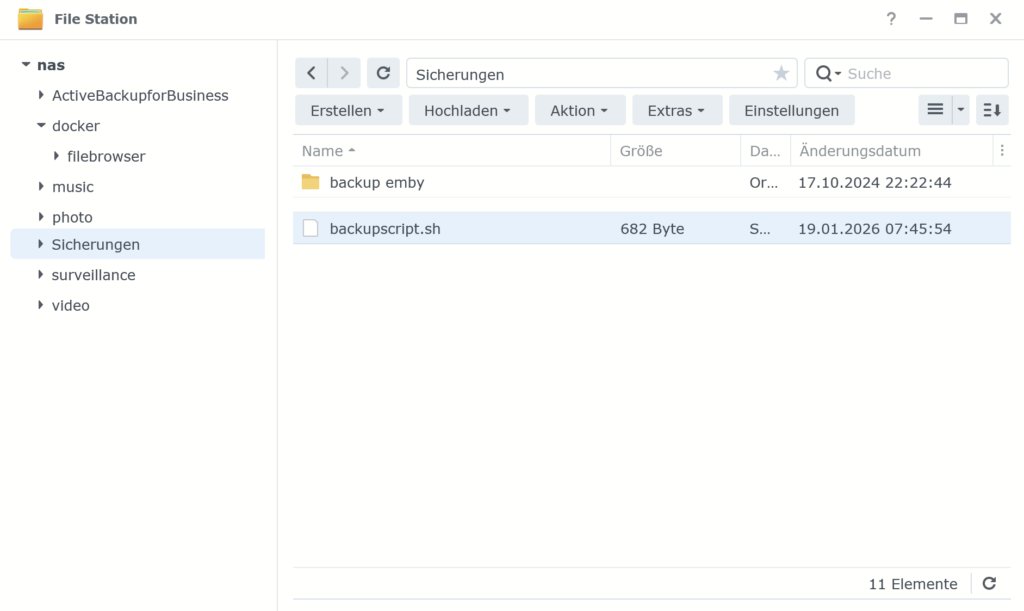
Die Datei editieren wir und fügen folgenden Text ein:
#!/bin/bash
# Quelle und Ziel
SOURCE="/volume1/@appdata/EmbyServer/data/library.db"
DEST=" mygoogledrive:verzeichnis_auf_googledrive"
# Logfile
LOG="/var/log/rclone_emby_backup.log"
# Zeitstempel
DATE=$(date +"%Y-%m-%d_%H-%M")
# Temporäre Dateien
TMP="/tmp/library_${DATE}.db"
TMP_COMPRESSED="${TMP}.xz"
# 1. Kopie erstellen (falls Emby die Datei gerade nutzt)
cp "$SOURCE" "$TMP"
# 2. Maximale Kompression (xz -9e = höchste Kompression + extreme Optimierung)
xz -9e "$TMP"
# 3. Upload nach Google Drive
/usr/local/bin/rclone copy "$TMP_COMPRESSED" "$DEST" --progress >> "$LOG" 2>&1
# 4. Temporäre Datei löschen
rm "$TMP_COMPRESSED"
echo "Backup abgeschlossen am $DATE" >> "$LOG"
Tipp: lege einen Unterordner auf google drive an. Du ersetzt dann im Script „verzeichnis_auf_googledrive“ mit deinem Verzeichnis.
Jetzt geht’s in den Aufgabenplaner der NAS-GUI.
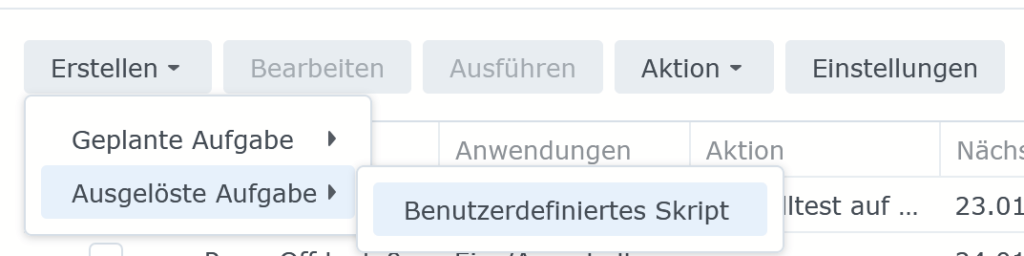
- Erstellen → Ausgelöste Aufgabe → Benutzerdefiniertes Skript
- Benutzer: root
- Zeitplan: z. B. täglich 03:00
- Unter „Aufgabeneinstellungen“:
sh /volume1/scripts/emby_backup.shDamit wird das angelegte Script wie definiert regelmäßig ausgeführt.